Co dokładnie się zmienia
Ustawienia trzeba poprawić w dwóch miejscach: dla poczty przychodzącej i dla wychodzącej. W obu wpisujesz tę samą nazwę serwera, ale inny port.
Dane do konfiguracji
Komplet ustawień — przydatny, jeśli konto konfigurujesz od zera lub korzystasz z innego programu niż Thunderbird.
Poczta przychodząca — IMAP
- Serwer
- Port
- 993
- Szyfrowanie
- SSL/TLS
- Uwierzytelnianie
- Zwykłe hasło
Poczta wychodząca — SMTP
- Serwer
- Port
- 465
- Szyfrowanie
- SSL/TLS
- Uwierzytelnianie
- Zwykłe hasło (logowanie wymagane)
Logowanie
- Nazwa użytkownika
- Pełny adres e-mail, np. imie.nazwisko@prokontech.pl
- Hasło
- Dotychczasowe — bez zmian
Thunderbird — krok po kroku
Zamknij okna tworzenia wiadomości przed rozpoczęciem. Zrzuty ekranu pochodzą z aktualnej wersji programu — kliknij obrazek, aby powiększyć.
-
Otwórz ustawienia programu
Kliknij ikonę koła zębatego w lewym dolnym rogu okna.
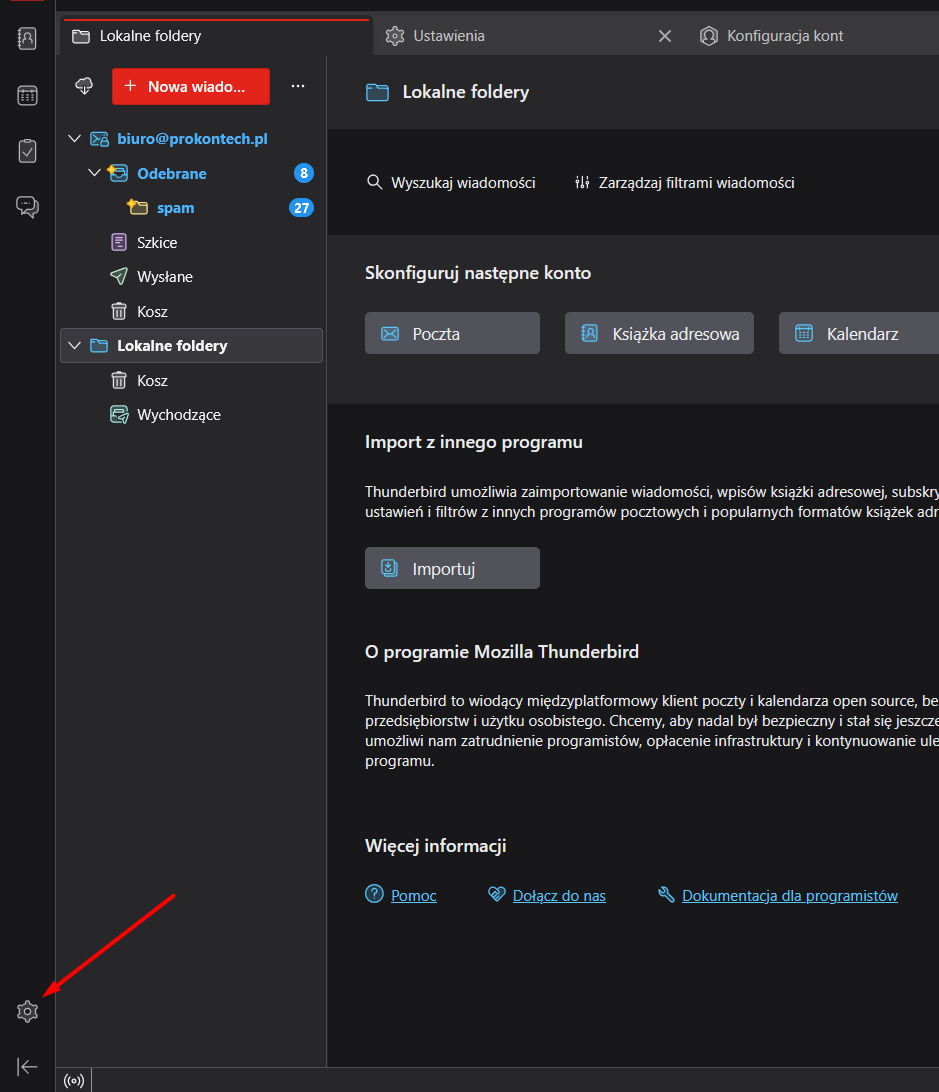
Ikona koła zębatego znajduje się na samym dole lewego paska bocznego. -
Przejdź do ustawień kont
W otwartej karcie Ustawienia kliknij na dole lewej kolumny pozycję Ustawienia kont.
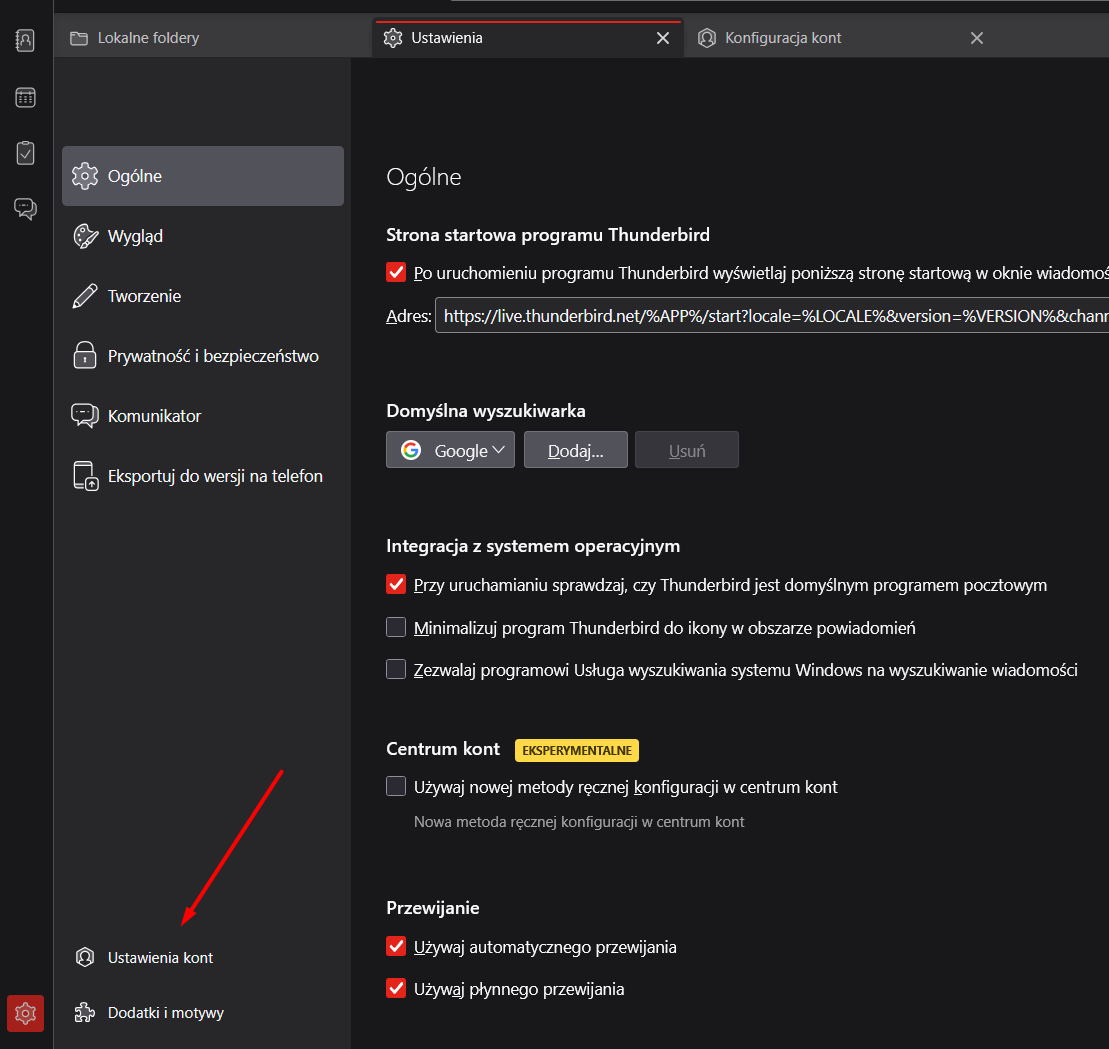
Pozycja „Ustawienia kont” znajduje się pod listą kategorii ustawień. -
Zmień serwer poczty przychodzącej (IMAP)
W drzewie po lewej stronie, pod nazwą swojego konta, kliknij Konfiguracja serwera. W polu Nazwa serwera wpisz mail.prokontech.pl.
Następnie upewnij się, że port to 993 — jeśli tak, zostaw bez zmian; jeśli widnieje inna wartość, popraw ją na 993.
Sprawdź też, czy bezpieczeństwo połączenia to SSL/TLS, a metoda uwierzytelniania to Zwykłe hasło. W polu Użytkownik ma być Twój pełny adres e-mail.
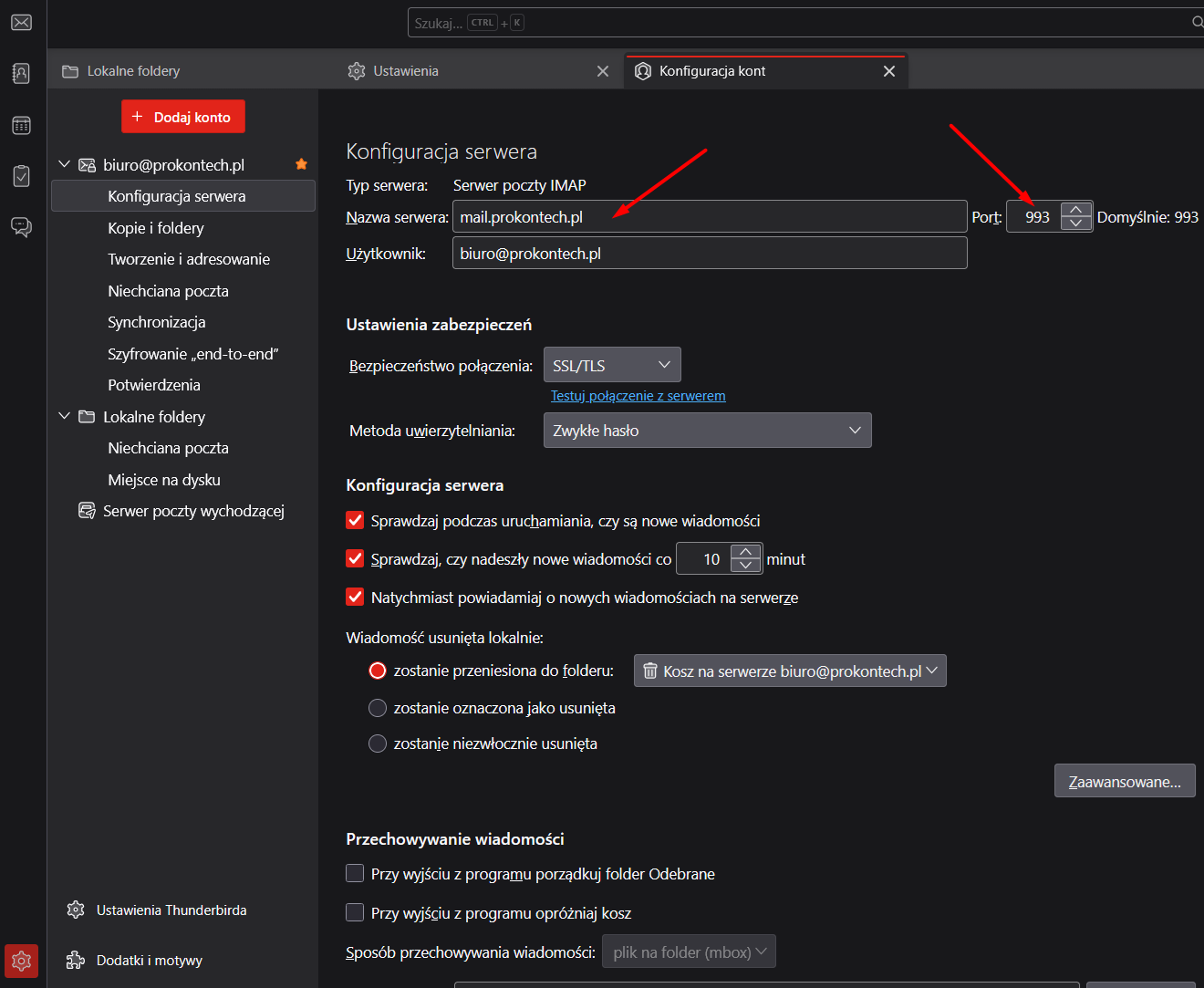
Strzałki wskazują dwa pola do sprawdzenia: „Nazwa serwera” i „Port”. -
Przetestuj pocztę przychodzącą
W tej samej zakładce kliknij odnośnik Testuj połączenie z serwerem pod polem bezpieczeństwa połączenia.
Powinien pojawić się zielony komunikat o pomyślnym nawiązaniu bezpiecznego połączenia z mail.prokontech.pl:993. Jeśli tak jest — poczta przychodząca jest gotowa.
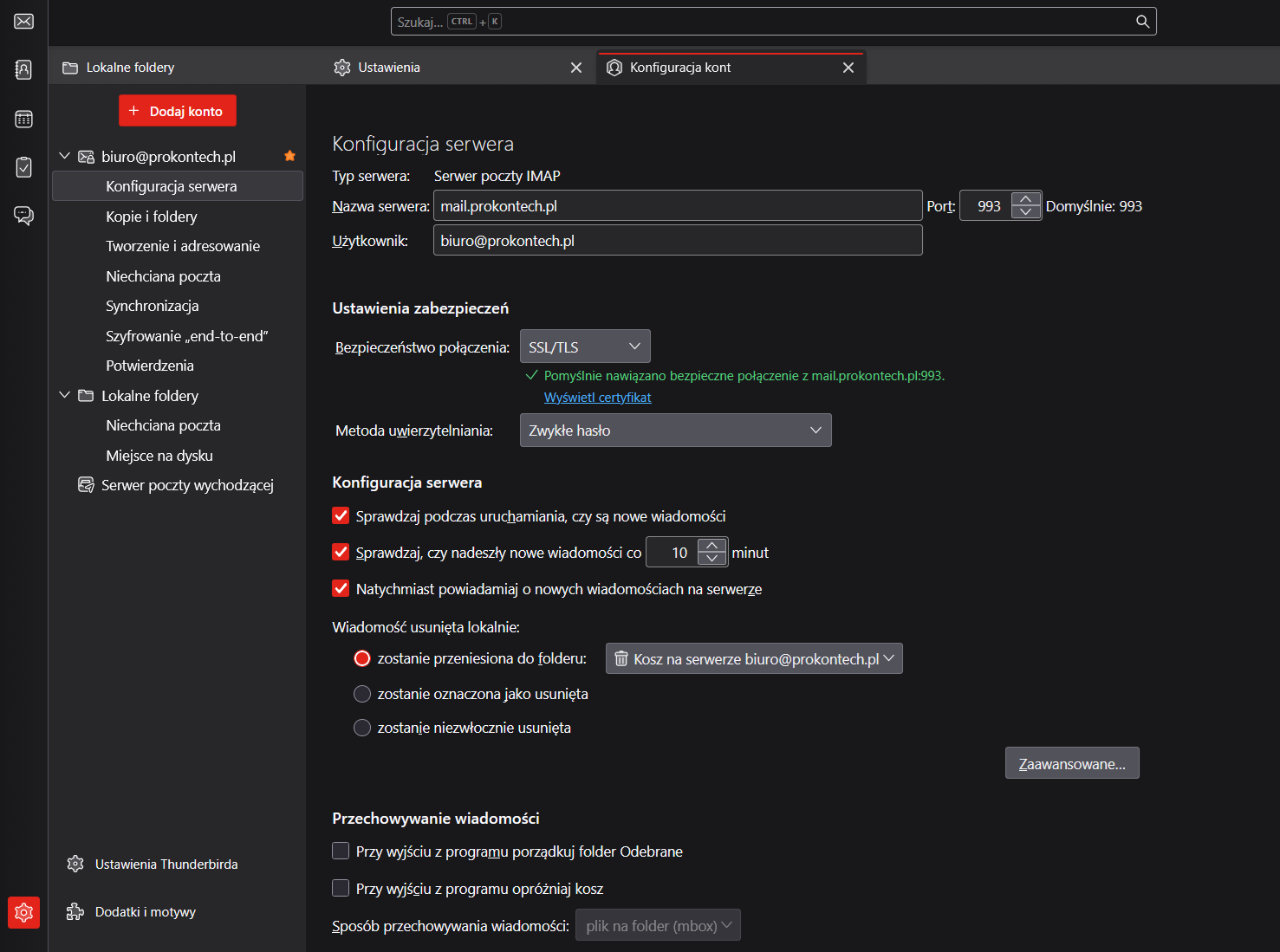
Tak wygląda poprawny wynik testu połączenia. -
Otwórz ustawienia serwera wychodzącego (SMTP)
Na samym dole listy po lewej stronie kliknij Serwer poczty wychodzącej. Zaznacz swoje konto na liście, a następnie kliknij przycisk Edytuj… po prawej stronie.
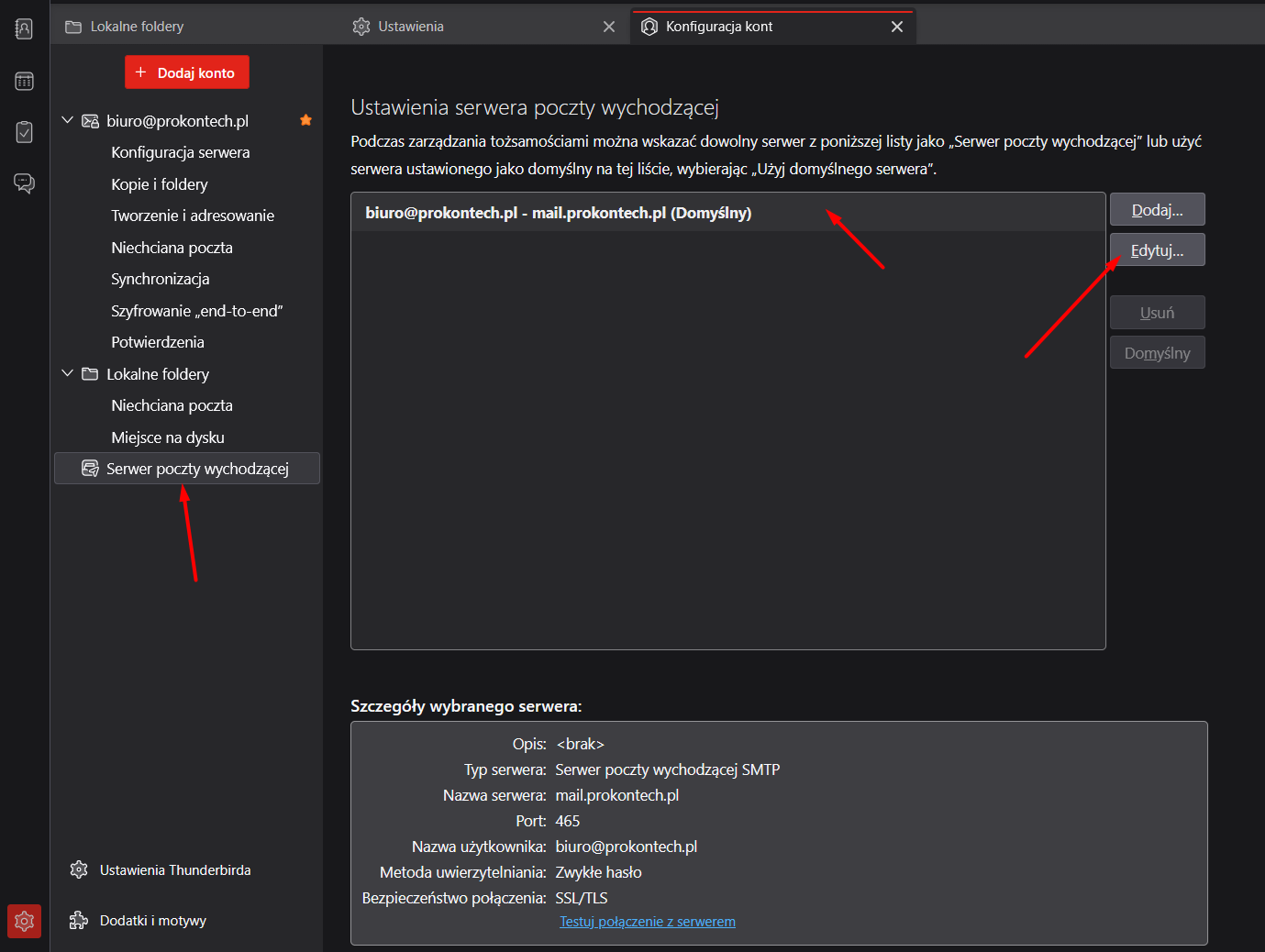
Najpierw zaznacz konto na liście, dopiero potem kliknij „Edytuj…”. -
Popraw dane serwera wychodzącego
W oknie Serwer SMTP w polu Nazwa serwera wpisz mail.prokontech.pl.
Następnie upewnij się, że port to 465 — jeśli tak, zostaw bez zmian; jeśli widnieje inna wartość, popraw ją na 465.
Bezpieczeństwo połączenia ma być ustawione na SSL/TLS, metoda uwierzytelniania na Zwykłe hasło, a użytkownik to Twój pełny adres e-mail. Zatwierdź przyciskiem OK.
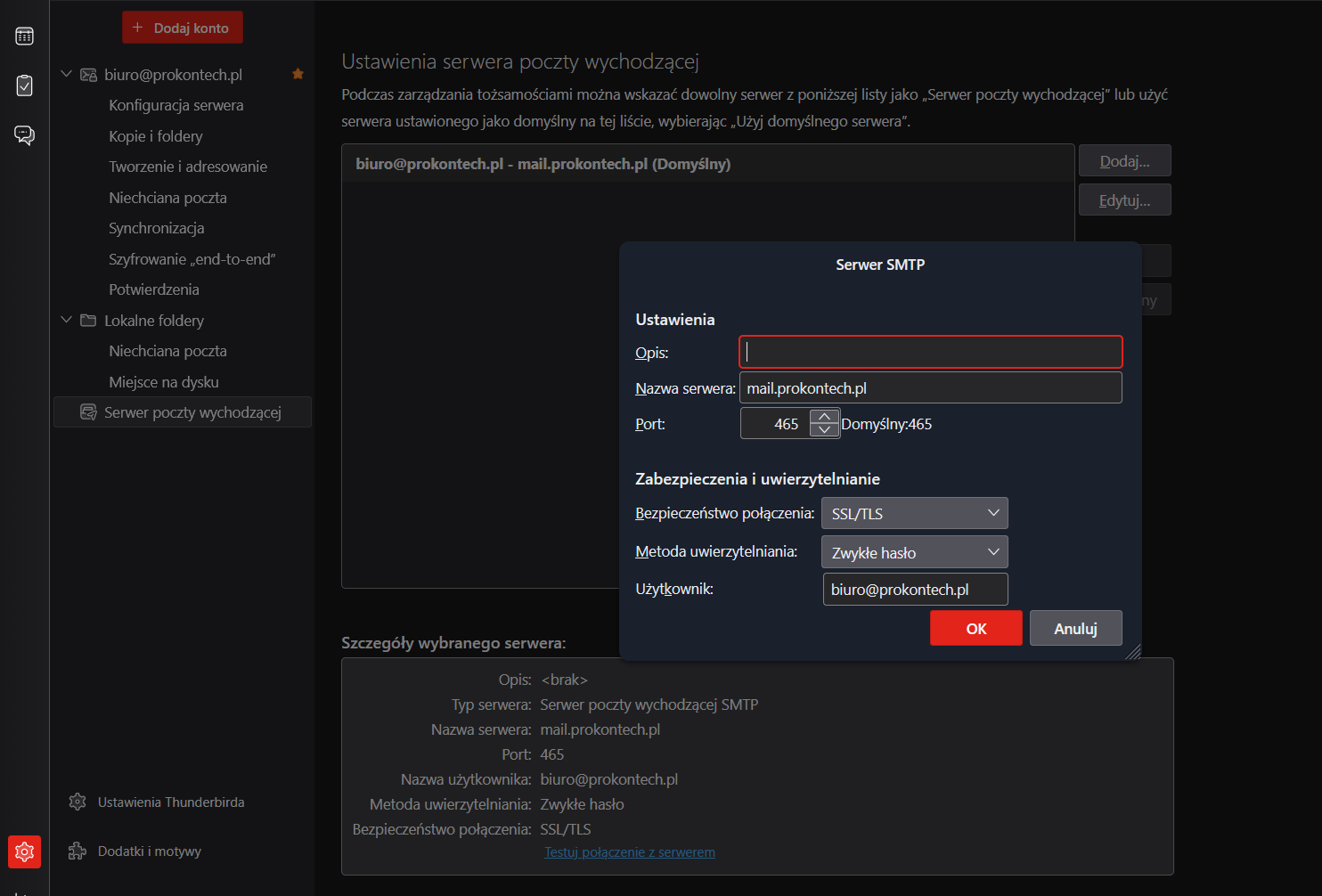
Pole „Opis” możesz zostawić puste — nie ma wpływu na działanie poczty. -
Przetestuj pocztę wychodzącą
Po zamknięciu okna, w sekcji Szczegóły wybranego serwera na dole strony sprawdź, czy widnieje tam mail.prokontech.pl oraz port 465, po czym kliknij Testuj połączenie z serwerem.
-
Uruchom ponownie Thunderbirda
Zamknij i włącz program ponownie. Przy pierwszym połączeniu może pojawić się prośba o hasło — wpisz dotychczasowe hasło i zaznacz opcję zapamiętania.
Outlook — krok po kroku
W Outlooku nie trzeba szukać ustawień w kilku zakładkach — jest przycisk Naprawa, który otwiera konfigurację serwerów w jednym miejscu. Docelowe dane są takie same jak dla Thunderbirda.
-
Otwórz zarządzanie kontem
W lewej kolumnie kliknij prawym przyciskiem myszy na nazwę swojego konta pocztowego (albo najedź na nią i kliknij trzy kropki), a następnie wybierz Zarządzaj kontem.
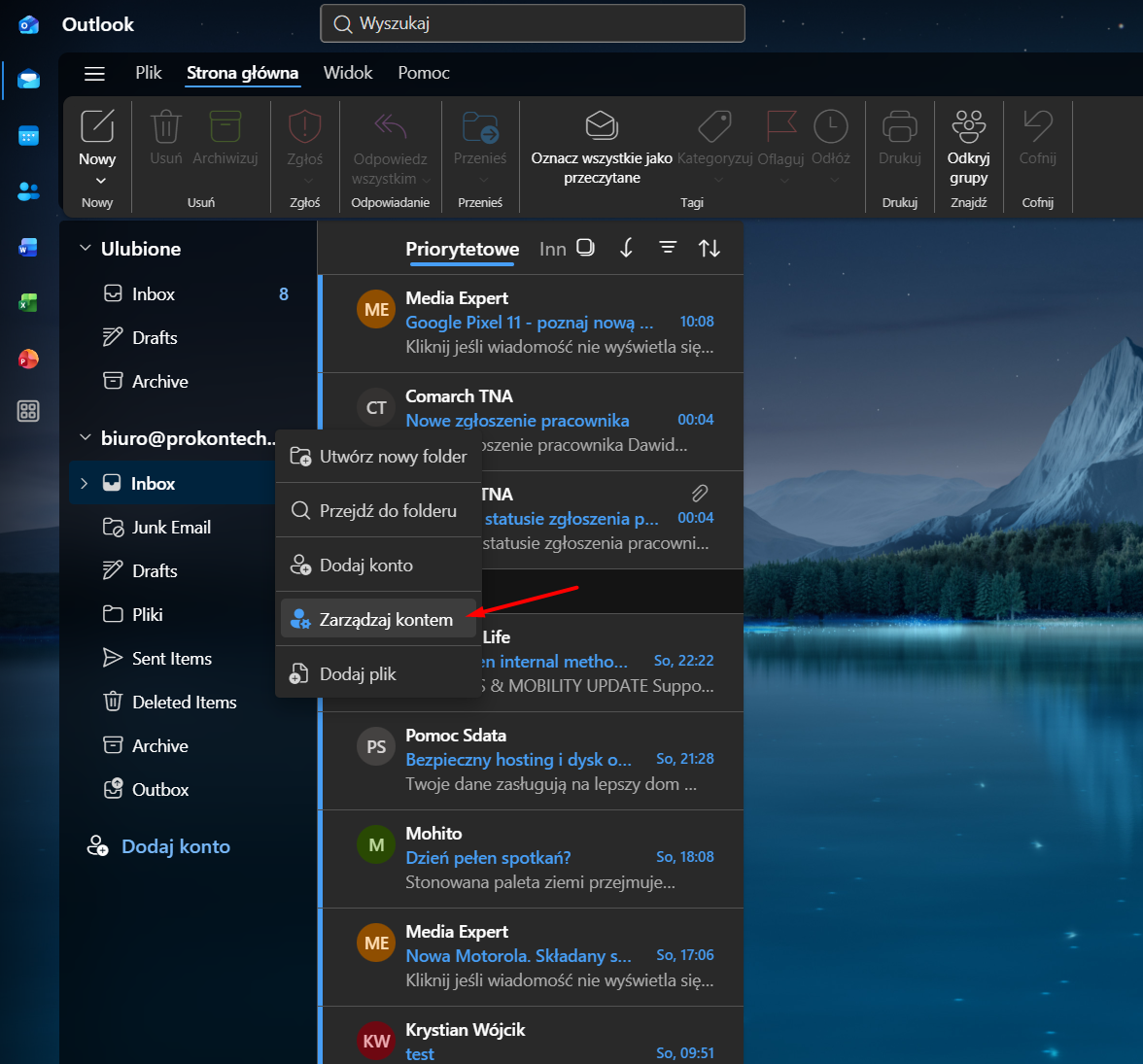
Menu rozwija się po kliknięciu prawym przyciskiem na nazwie konta. -
Wejdź w ustawienia konta
Otworzy się okno Ustawienia na zakładce Twoje konta. Obok swojego adresu e-mail kliknij przycisk Zarządzaj.
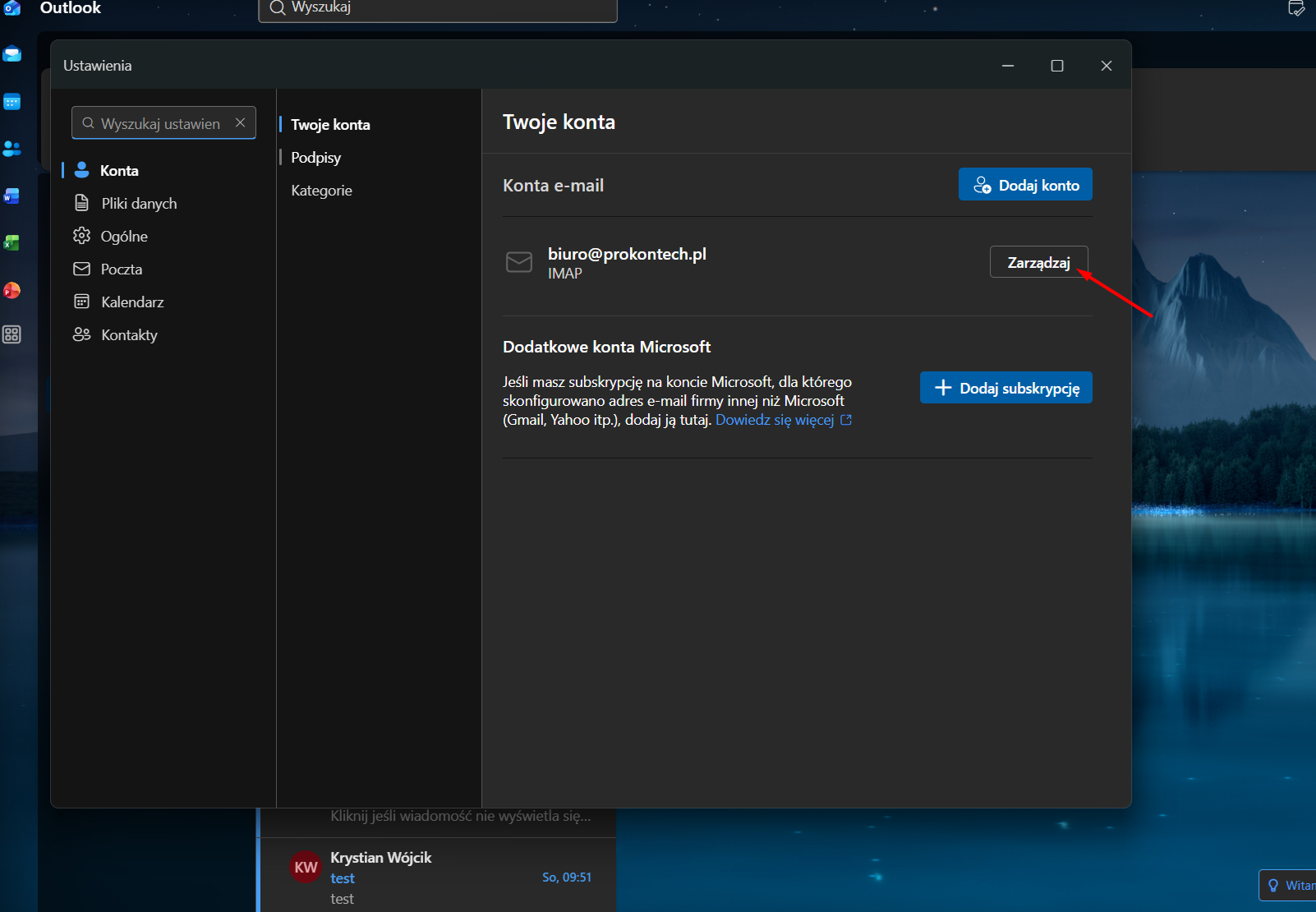
Przycisk „Zarządzaj” znajduje się po prawej stronie nazwy konta. -
Kliknij „Naprawa” i popraw dane
Przewiń stronę w dół — zobaczysz konfigurację IMAP i SMTP. Na samym dole kliknij niebieski przycisk Naprawa, który odblokuje pola do edycji.
Ustaw nazwę hosta na mail.prokontech.pl — zarówno dla IMAP, jak i SMTP. Na zrzucie poniżej widnieje jeszcze stary wpis smtp.prokontech.pl; dokładnie takie wartości trzeba podmienić.
Sprawdź przy okazji porty: IMAP 993, SMTP 465, w obu typ bezpiecznego połączenia SSL/TLS. Zapisz zmiany i zaloguj się dotychczasowym hasłem, jeśli Outlook o nie poprosi.
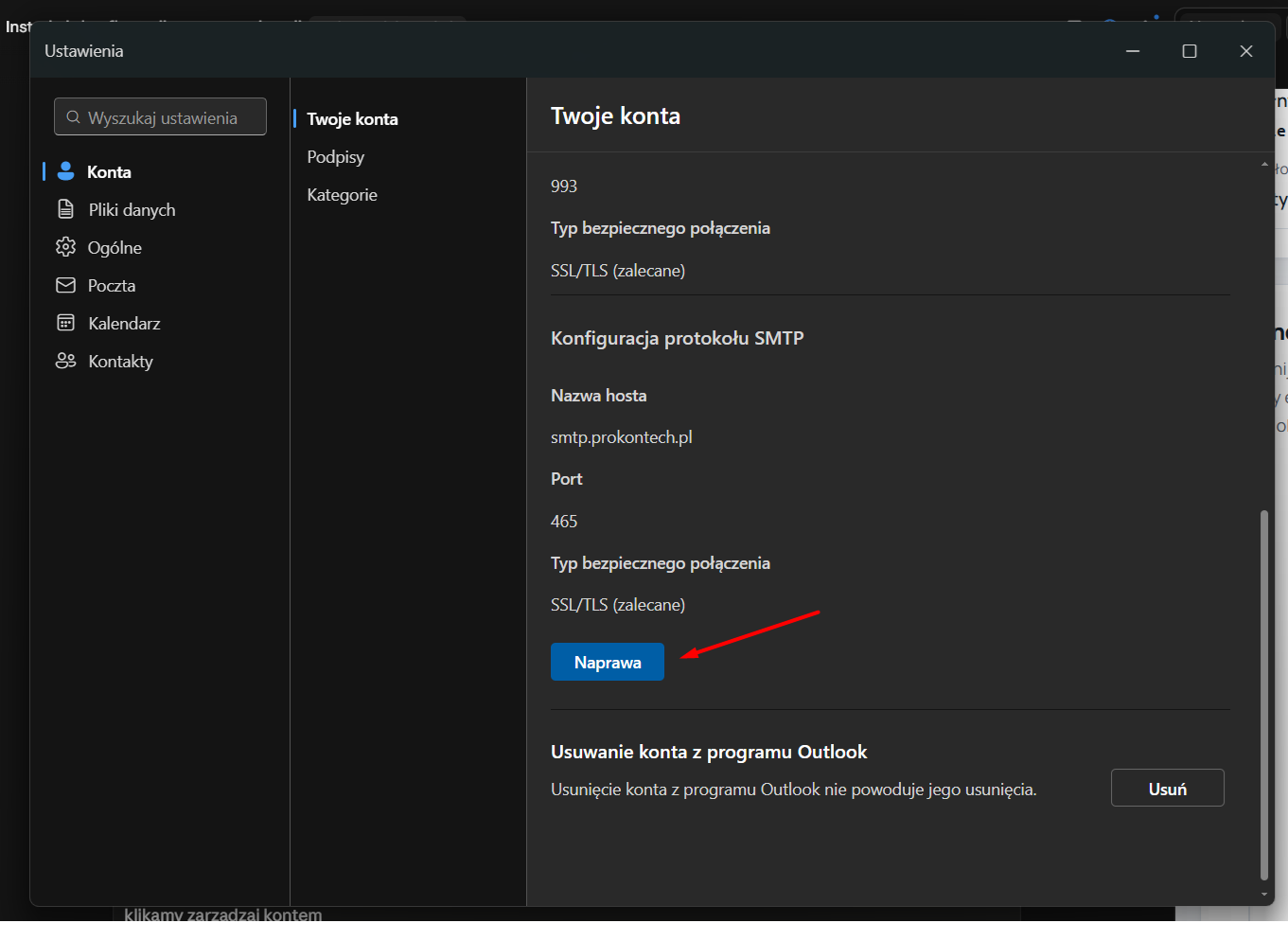
Przycisk „Naprawa” jest pod ustawieniami SMTP — trzeba do niego przewinąć.
Telefon i inne programy
Zasada jest identyczna — w ustawieniach istniejącego konta podmieniasz nazwę serwera przychodzącego i wychodzącego oraz sprawdzasz porty.
- Android / iPhone — w ustawieniach konta pocztowego znajdź serwer przychodzący i wychodzący i podmień adres na mail.prokontech.pl. Jeśli aplikacja nie pozwala tego edytować, usuń konto i dodaj je ponownie ręcznie (konfiguracja ręczna / IMAP), używając danych z sekcji „Dane do konfiguracji”.
- Przed usunięciem konta na telefonie upewnij się, że jest to konto IMAP — wtedy wiadomości są przechowywane na serwerze i nic nie zginie.
Poczta przez przeglądarkę — dostęp dodatkowy
To rozwiązanie awaryjne, a nie zamiennik programu pocztowego. Przydaje się, gdy konfiguracja sprawia problemy albo gdy potrzebujesz dostać się do poczty z innego komputera.
Do skrzynki możesz zalogować się bezpośrednio przez przeglądarkę, bez żadnej konfiguracji — wystarczy Twój adres e-mail i to samo hasło co zawsze:
Jeśli coś nie działa
- Program pyta o hasło w kółko — hasło się nie zmieniło. Upewnij się, że jako nazwa użytkownika wpisany jest pełny adres e-mail, a nie sama nazwa przed znakiem @.
- Poczta przychodzi, ale nie da się wysłać — najczęściej pominięte kroki 5–6. Sprawdź serwer poczty wychodzącej (SMTP): mail.prokontech.pl, port 465.
- Ostrzeżenie o certyfikacie — nie akceptuj wyjątku. Zamknij komunikat i zgłoś sprawę administratorowi.
- Chcesz sprawdzić, czy poczta w ogóle działa — skorzystaj z dostępu przez przeglądarkę opisanego wyżej. Jeśli tam poczta działa, problem leży wyłącznie w ustawieniach programu.
- Nadal problem z odbiorem — możliwe, że konto wymaga wskazania konkretnego węzła hostingu (np. node11.kru.pl, node12.kru.pl). W takim wypadku skontaktuj się z administratorem.